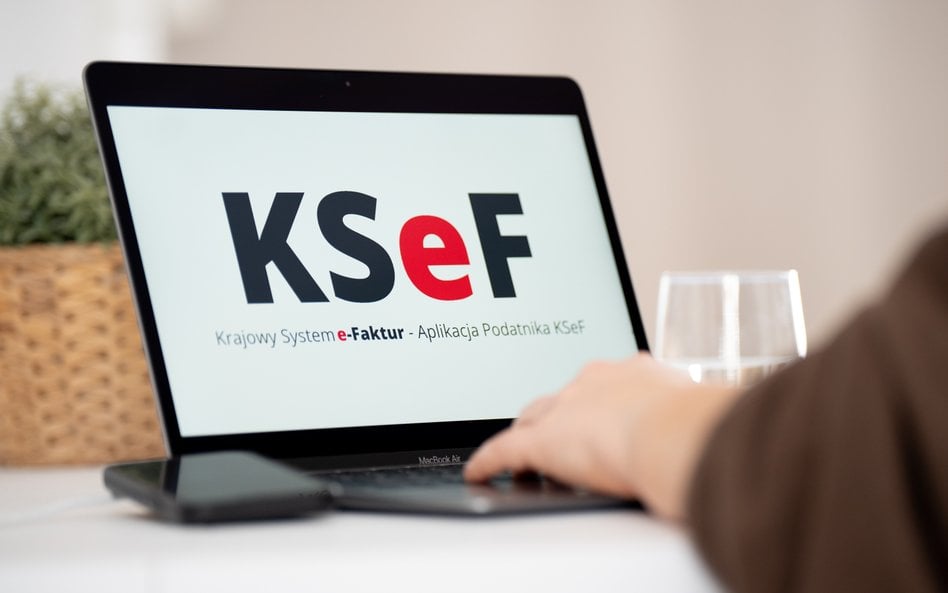
Od 1 kwietnia 2026 r. większość firm musi używać Krajowego Systemu e-Faktur do dokumentowania sprzedaży. Tylko firmy wykazujące sprzedaż brutto mniejszą niż 10 tys. zł miesięcznie mogą jeszcze do końca 2026 r. wystawiać faktury w tradycyjnej formie.
KSeF jest rewolucyjnym rozwiązaniem. Dla wszystkich jest zmianą techniczną, a dla większych firm – także organizacyjną. Jednak o ile wielkie przedsiębiorstwa zwykle wdrażają KSeF z pomocą fachowców od podatków i systemów komputerowych, to mała firma zwykle musi sobie poradzić sama z nowym sposobem fakturowania.
Właśnie dla małych firm, które nie wystawiają faktur na masową skalę, Ministerstwo Finansów opracowało i udostępniło bezpłatne narzędzie: Aplikację Podatnika. To całkiem przyjazne w obsłudze wirtualne narzędzie do e-fakturowania dla osób fizycznych prowadzących biznes.
Pokazujemy naszym czytelnikom dziewięć kroków pozwalających jednoosobowemu przedsiębiorcy na wejście do systemu i wystawienie faktury. Często takie firmy oddają rozliczenia w ręce biur rachunkowych. Dlatego pokazujemy też, jak upoważnić swoje biuro księgowe do przeglądania faktur z KSeF.
Wszystkie użyte w tych przykładach transakcje, numery NIP oraz inne dane firm i osób są fikcyjne.
Ministerstwo Finansów zapowiada dalsze udoskonalanie Aplikacji Podatnika. Pierwsze zmiany mają nastąpić jeszcze w kwietniu br. Mają dotyczyć m.in. opisów poszczególnych pól czy też opcji oznaczania faktur jako nieprawidłowo wystawione. Jest zatem możliwe, że już niedługo ta aplikacja będzie się nieco różniła od tej wersji, którą tu opisujemy.
Krok 1: jak wejść do KSeF
Wchodzimy na stronę internetową ksef.podatki.gov.pl. W prawym górnym rogu odnajdujemy kafelek „Zaloguj się do KSeF” i klikamy na niego. W ten sposób dostaniemy się do wersji komputerowej systemu. Istnieje też jej wersja mobilna na telefon dostępna nieodpłatnie u dostawców aplikacji mobilnych.
Krok 2: logowanie do KSeF na różne sposoby
KSeF to system z mnóstwem wrażliwych danych przedsiębiorców i osób fizycznych. Nie można zatem do niego wejść ot tak, z marszu. Trzeba się zalogować tak jak do innych urzędowych aplikacji. Na przykład profilem zaufanym, poprzez system mObywatel, kwalifikowanym podpisem lub pieczęcią elektroniczną. Jednym z popularnych sposobów użycia profilu zaufanego jest użycie bankowości elektronicznej – to działa także w przypadku KSeF. System zażąda jeszcze podania NIP przedsiębiorcy, który się loguje (tego nie pokazujemy na poniższych obrazkach, ale są to dość proste czynności).
Krok 3: co można zrobić w panelu sterowania Aplikacją Podatnika
Po pomyślnym zalogowaniu jesteśmy już na głównym „panelu sterowania” Aplikacją Podatnika. Osoby fizyczne prowadzące działalność gospodarczą nie potrzebują już żadnych dodatkowych dokumentów. Wprawdzie w opcjach z lewej strony ekranu pojawiają się opcje dla tokenów i certyfikatów, ale nie musimy się tym interesować. To pliki które można pobrać z systemu, przydatne jeśli używamy osobnego programu księgowego i fakturowego – po to by łączył się z KSeF bez konieczności każdorazowego uwierzytelniania się przez profil zaufany lub podpis elektroniczny.
A my spróbujmy wystawić fakturę. A raczej e-fakturę.
Krok 4: wybieramy rodzaj faktury
Faktura VAT niejedno ma imię. Uruchomienie KSeF nie zmieniło tego, że są używane faktury zaliczkowe czy korygujące. Tu pokażemy najprostszy przykład faktury w podstawowej wersji, bez różnych form i opcji faktur wymaganych w różnych sytuacjach i regulowanych przez przepisy o VAT.
Krok 5: ustalamy własny numer faktury, datę płatności i czas wykonania usługi
Niektóre pola do wypełnienia na fakturze są oznaczone czerwoną gwiazdką i musimy je wypełnić. W polu „kolejny numer faktury” podajemy numer dla własnych potrzeb porządkowych. Gdy już wystawimy fakturę i ją wyślemy do systemu, nada on dość długi numer „oficjalny”, składający się m.in. z NIP wystawcy, daty wystawienia i innych znaków. Tu możemy wpisać ten, który sami sobie nadamy dla potrzeb własnej księgowości.
Przy dacie wystawienia faktury widać odniesienie do art. 106na ustawy o VAT. To nowy przepis, który przewiduje że fakturę w KSeF uważa się za wystawioną w dniu jej przesłania do systemu. Eliminuje to wystawianie faktur z wsteczną datą, co było dotychczas całkiem popularną praktyką. System nie zaakceptuje wprowadzenia daty z przeszłości.
Wśród różnych opcji daty lub okresu, którego dotyczy faktura jest wskazanie kilku przepisów art. 19a ustawy o VAT. Twórcy systemu najwyraźniej uważali, że każdy powinien znać na pamięć tę ustawę i nie przewidzieli tu stosownego linku do treści tego artykułu. Podpowiadamy: chodzi o fakturowanie za poszczególne okresy usługi ciągłej krótszej niż rok, regularnych dostaw towarów (z wyjątkami), a także stałych dostaw prądu, gazu, ciepła (i ich dystrybucji), usług telekomunikacyjnych, najmu, dzierżawy i leasingu, ochroniarskich, stałej obsługi prawnej i biurowej.
System oferuje opcję (nie uwidocznioną na naszym obrazku) wystawiania faktur w kwocie netto lub brutto. Jeśli tylko podamy właściwą dla danego towaru lub usługi stawkę podatku, system sam wyliczy kwotę VAT.
Krok 6: opisujemy towar lub usługę na fakturze
Tak, jak przy dotychczasowych fakturach, należy opisać towar lub usługę i podać właściwą stawkę VAT. Gdy już to podamy, system sam podsumuje poszczególne stawki i kwoty podatku.
Jeśli chcemy, możemy podać dane o płatności. Opcja „brak zapłaty” bynajmniej nie oznacza, że nie domagamy się wynagrodzenia za towar lub usługę. Chodzi o to, że zapłata za fakturę ma nastąpić w przyszłości. Z pojawiającego się kalendarza należy podać datę.
Krok 7: podajemy dane sprzedającego i kupującego
Teraz pora określić, kto komu wystawia fakturę. Wystarczy wpisać numery NIP sprzedawcy i nabywcy, a system sam odnajdzie dane przedsiębiorców w bazie administracji skarbowej. Oczywiście fakturę można tez wystawiać np. na osobę fizyczną, która nie posługuje się numerem NIP. Wtedy należy wybrać opcję „brak identyfikatora”. Gdy już określimy strony transakcji, odnajdujemy kafelek „wyślij” (tu nie pokazany).
Krok 8: co pokaże system po wysłaniu faktury, jak sprawdzić listę faktur wysłanych i odebranych
Po wysłaniu faktury na ekranie ukaże się informacja, że system pracuje nad przyjęciem faktury. Należy chwilę odczekać, po czym kliknąć na opcję „odśwież”. Powinno się wtedy pokazać potwierdzenie wysłania faktury i jej numer. To ten nadany jej automatycznie przez system (to nie jest ten nadany wcześniej indywidualnie przez wystawcę). Składa się z ciągu znaków, z których pierwsze 10 pokrywa się z NIP wystawcy.
Po kliknięciu na opcję „lista faktur” możemy zobaczyć spis wystawionych faktur, uwzględniający tę właśnie wystawioną. W tym samym widoku jest też zakładka dla faktur zakupowych, które wystawiły nam inne firmy.
Krok 9: jak upoważnić biuro rachunkowe do zajmowania się naszymi fakturami
W prosty sposób możemy upoważnić inne podmioty do tego, by mogły zajmować się naszymi fakturami. Opcja przyznania prawa do wystawiania i przeglądania faktur może dotyczyć sytuacji, gdy przedsiębiorca korzysta z usług biura rachunkowego. Zdarza się, że to takie właśnie biuro wystawia faktury w imieniu przedsiębiorcy i taka opcja też jest tu przewidziana.
Dość enigmatyczny zwrot „Podmiot kontekstu: NIP” jest mylącym pojęciem z żargonu informatycznego, której Ministerstwo Finansów nie przetłumaczyło na język ogólnie zrozumiały. Oznacza tu tyle, że przenoszącym uprawnienia jest podmiot zalogowany do KSeF z użyciem konkretnego numeru identyfikacji podatkowej NIP.
Więcej na temat KSeF w serwisie Podatki.
Czytaj więcej:

Od 1 kwietnia większość firm będzie musiała wystawiać faktury sprzedażowe w KSeF. Ministerstwo Finansów oferuje im bezpłatne narzędzia do korzystan...
Pro

Część firm nadal nie będzie, wbrew ustawowym obowiązkom, wystawiać faktur w KSeF. Na razie nie grożą im jednak kary. Nie stracą też ich kontrahenci...
Pro
Jeśli przedsiębiorca ma sprzedaż brutto powyżej 10 tys. zł miesięcznie, musi od 1 kwietnia wystawiać w KSeF faktury przychodowe. Ten obowiązek doty...
Pro

Choć Krajowy System e-Faktur budzi niepokój wśród przedsiębiorców, to ostatnie interpretacje dyrektora Krajowej Informacji Skarbowej w przedmiocie...
Pro

W interpretacjach dyrektora Krajowej Informacji Skarbowej pojawia się teza, że potwierdzenie transakcji w KSeF powinno zawierać kod QR. Obowiązek t...
Pro